
















ログイン手順の解説です。ログイン時のトラブルシューティングも掲載しています。
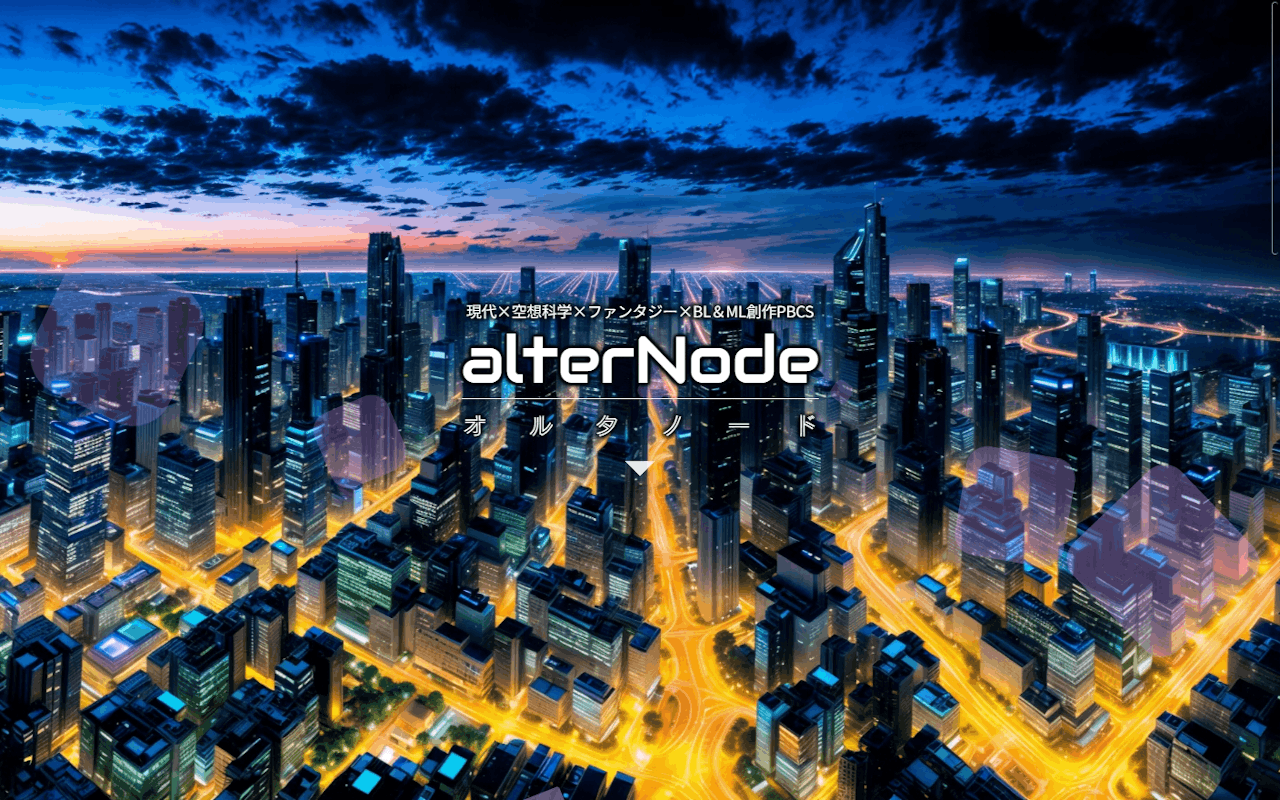
エントランスに再アクセス

メインサイトのエントランスへアクセスします。
登録申請時と同じように、トップ画面を3つのボタンまでスクロールします。

真ん中のLogin(登録済の方)クリックタップしてください。
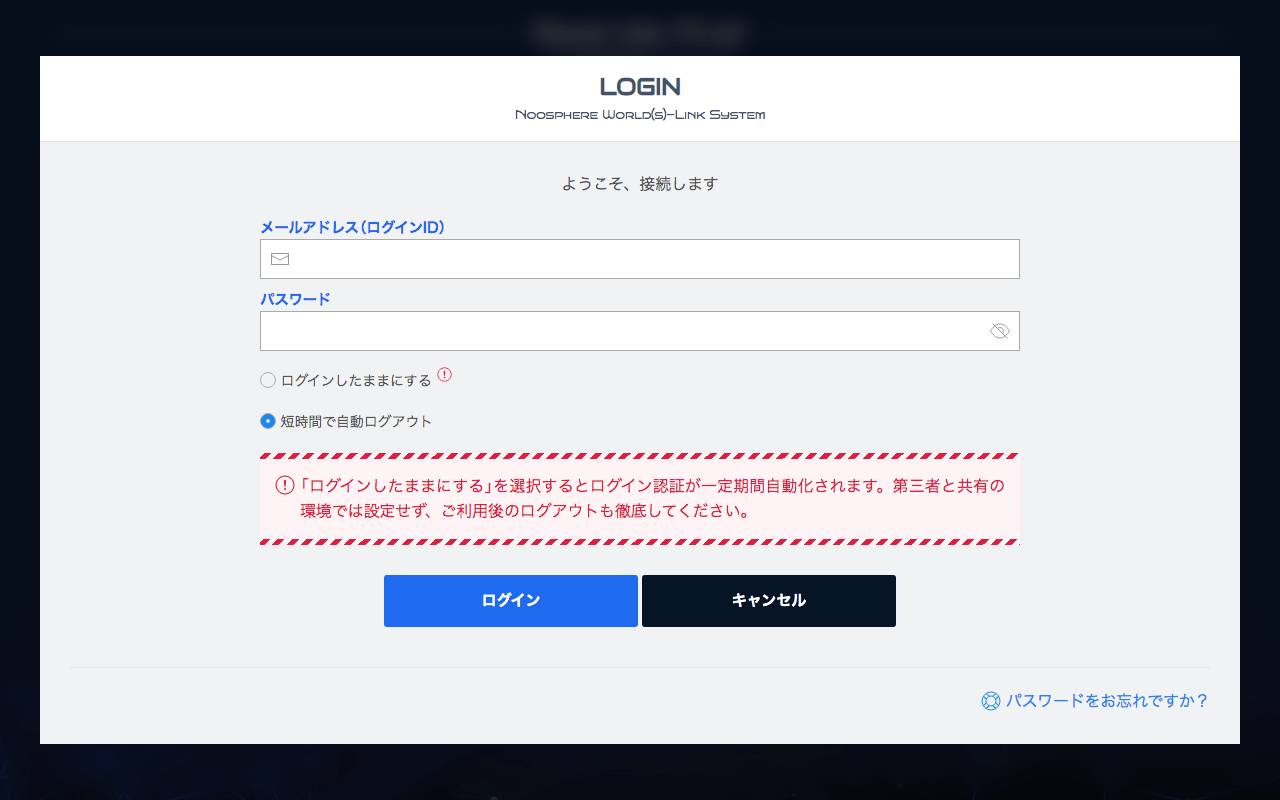
LOGIN】ウインドウが開きます。

ログイン情報を入力

LOGIN】ウインドウです。
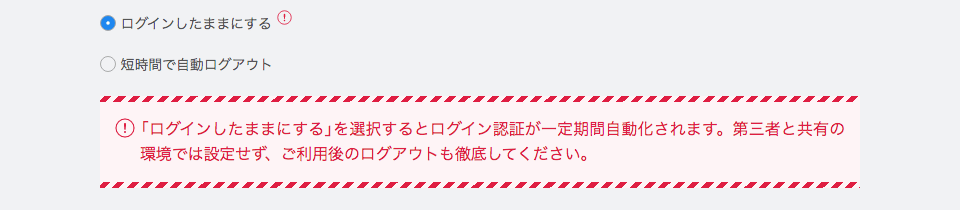
メールアドレス(ログインID)とパスワードを入力し、「ログインしたままにする」「短時間で自動ログアウト」のいずれかを選択後、『ログイン』クリックタップしてください。
(初期設定では「短時間で自動ログアウト」が選択されています。)

NOTICE「ログインしたままにする」は最長30日間ログイン状態が継続します。公共・共用のデバイスやネットカフェなどでは選択しないようご注意ください。

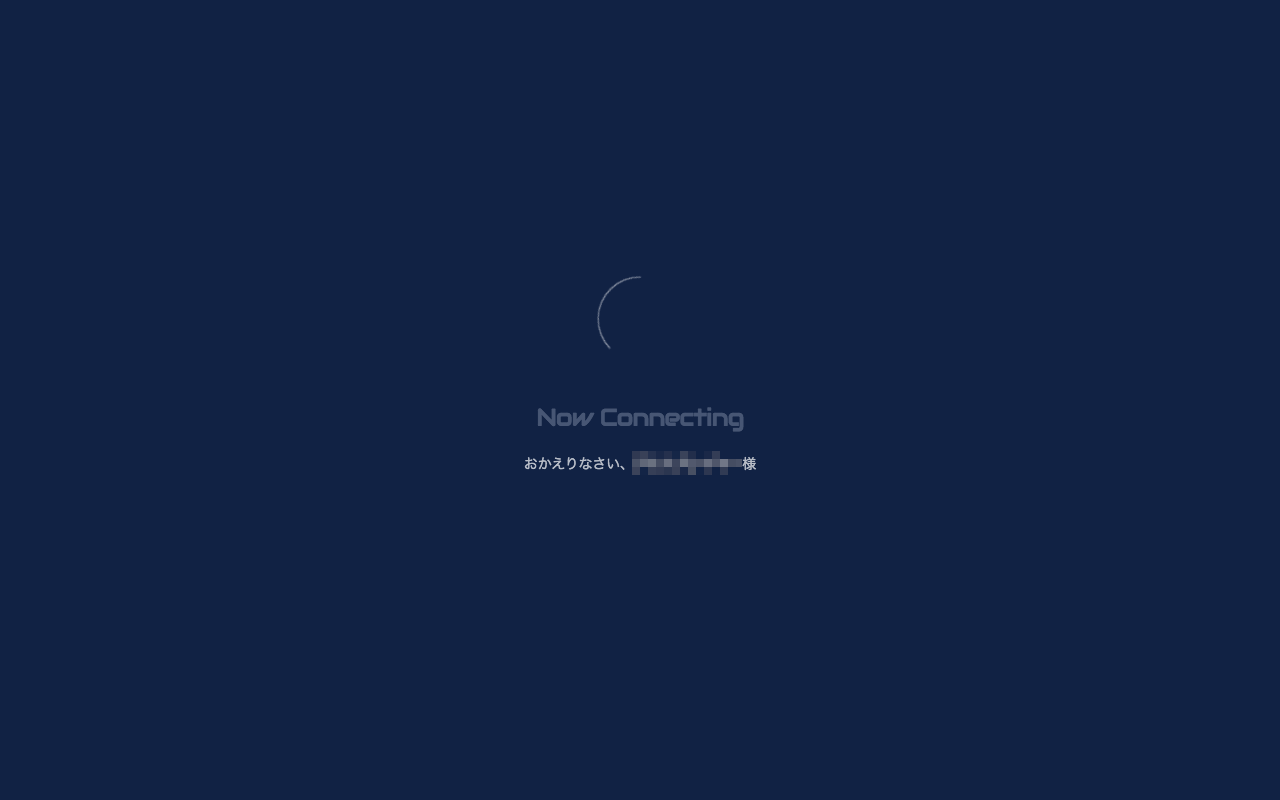
入力内容に問題がなければサイトポータルへ遷移します。
当PBCSご利用中は、サイトポータルをブックマークしていただくと便利です。
メインサイトをPWA(アプリ)としてインストールすると、サイトポータルやバックステージへのショートカットも利用できます。

NOTELOGIN】ウインドウは内部でも呼び出せます。ログインの都度エントランスへ戻る必要はありません。なお、ログイン中はエントランスの3ボタンがSkip Login(サイトポータルへ)に変わります。

ログインエラーが発生したら

ログイン時に発生しやすいエラーと対処法をご紹介します。

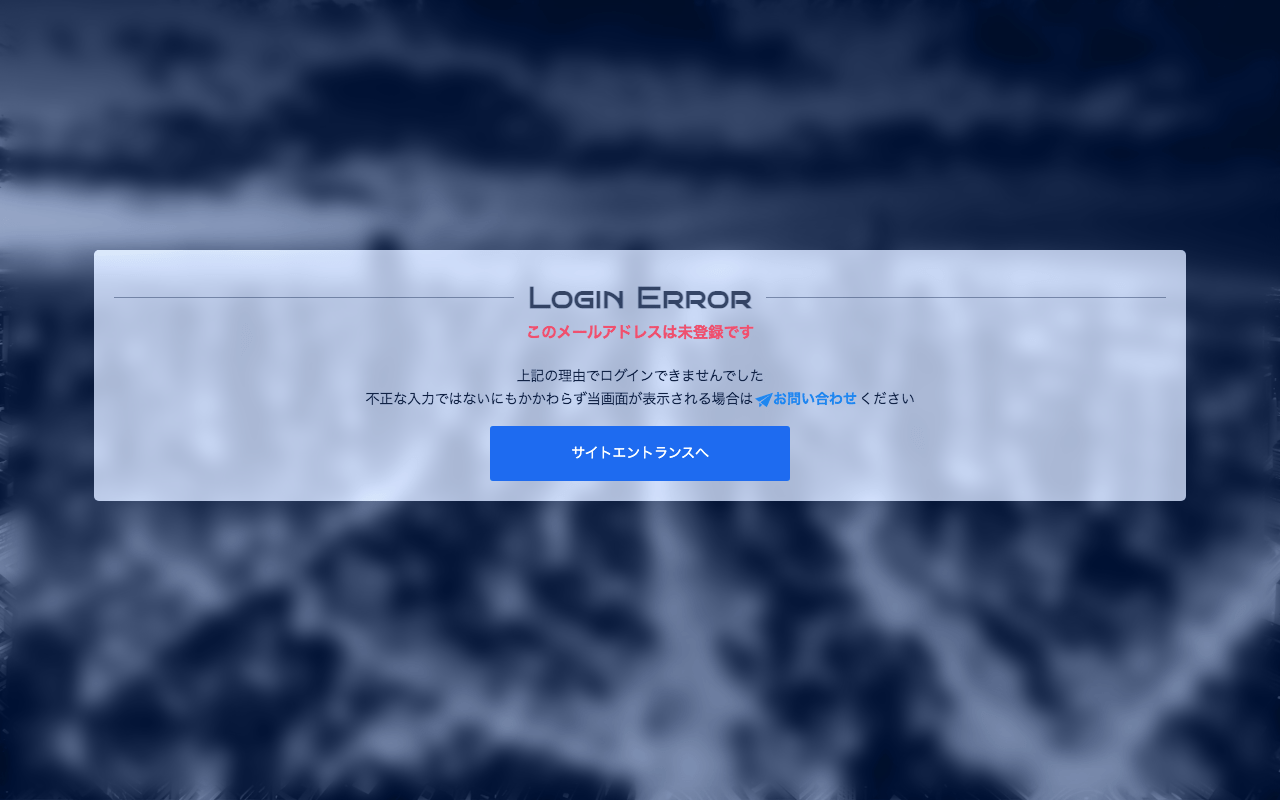
このメールアドレスは未登録です

入力されたメールアドレス(ログインID)の登録が確認できません。
登録完了メールが届いているにもかかわらずこのエラーが発生した場合は、一般お問い合わせ窓口まで急ぎご連絡ください。


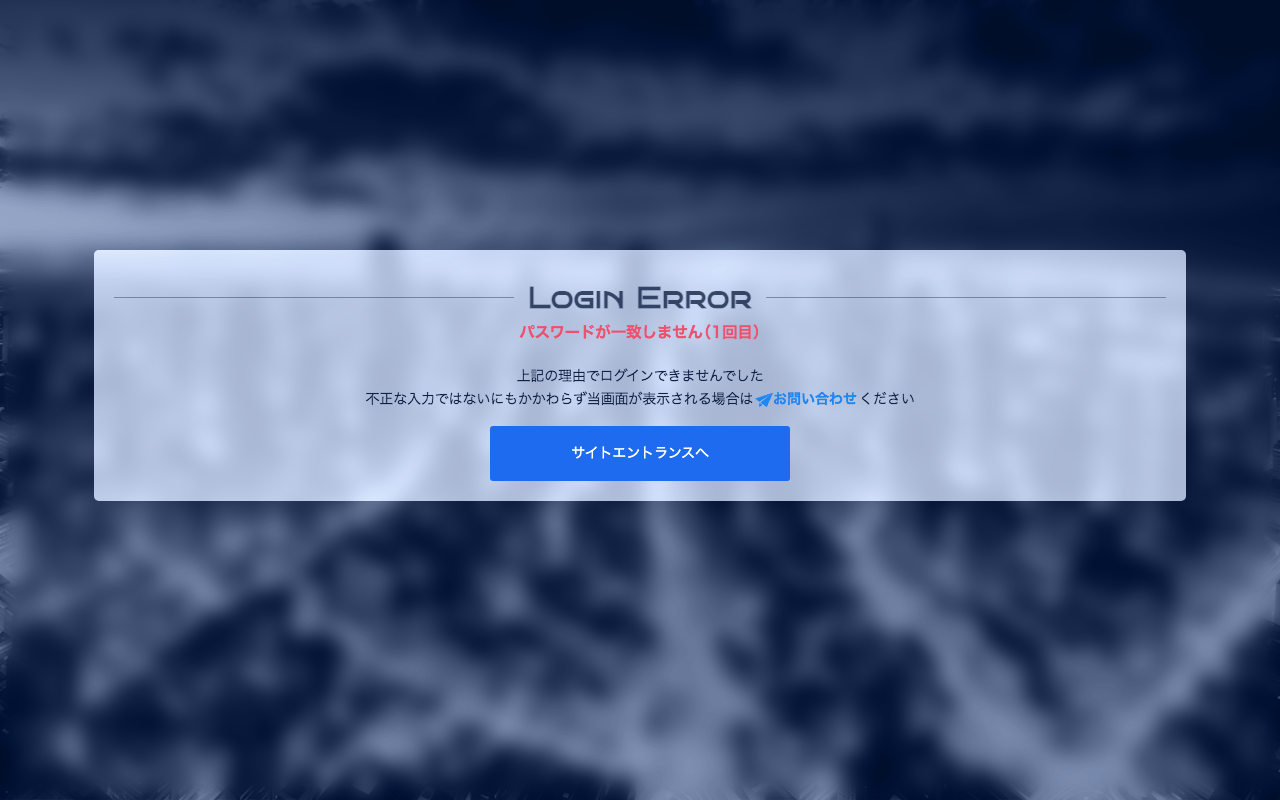
パスワードが一致しません(●回目)

入力されたパスワードが登録情報と一致しない場合に発生します。
入力内容を見直して、再度ログインをお試しください。

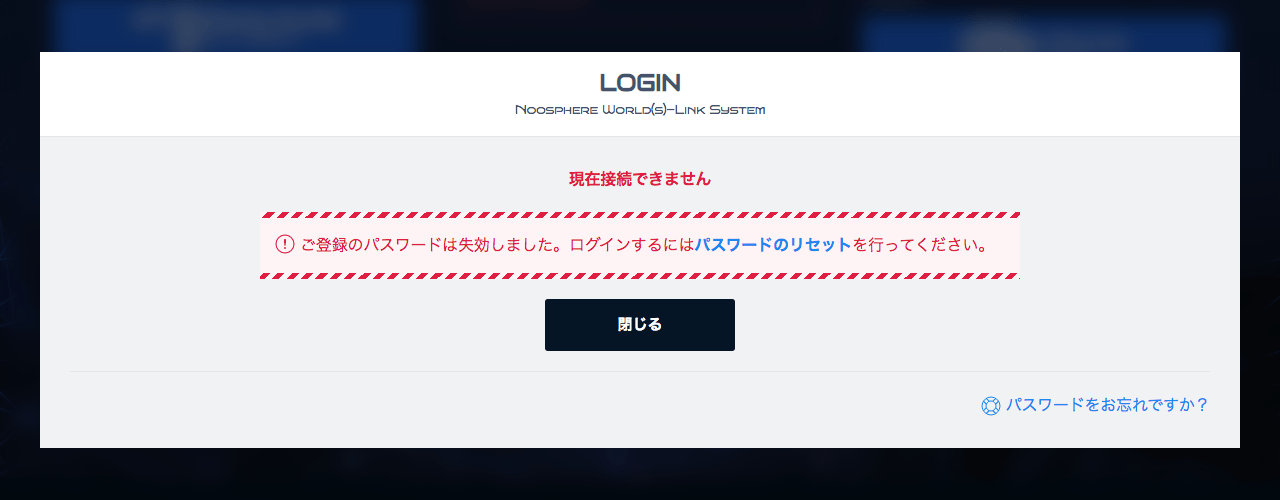
NOTICEパスワードの不一致によるエラーが規定回数を超えると、パスワードが失効しログインできなくなります。
再度ログインするにはパスワードリセットを実施してください。


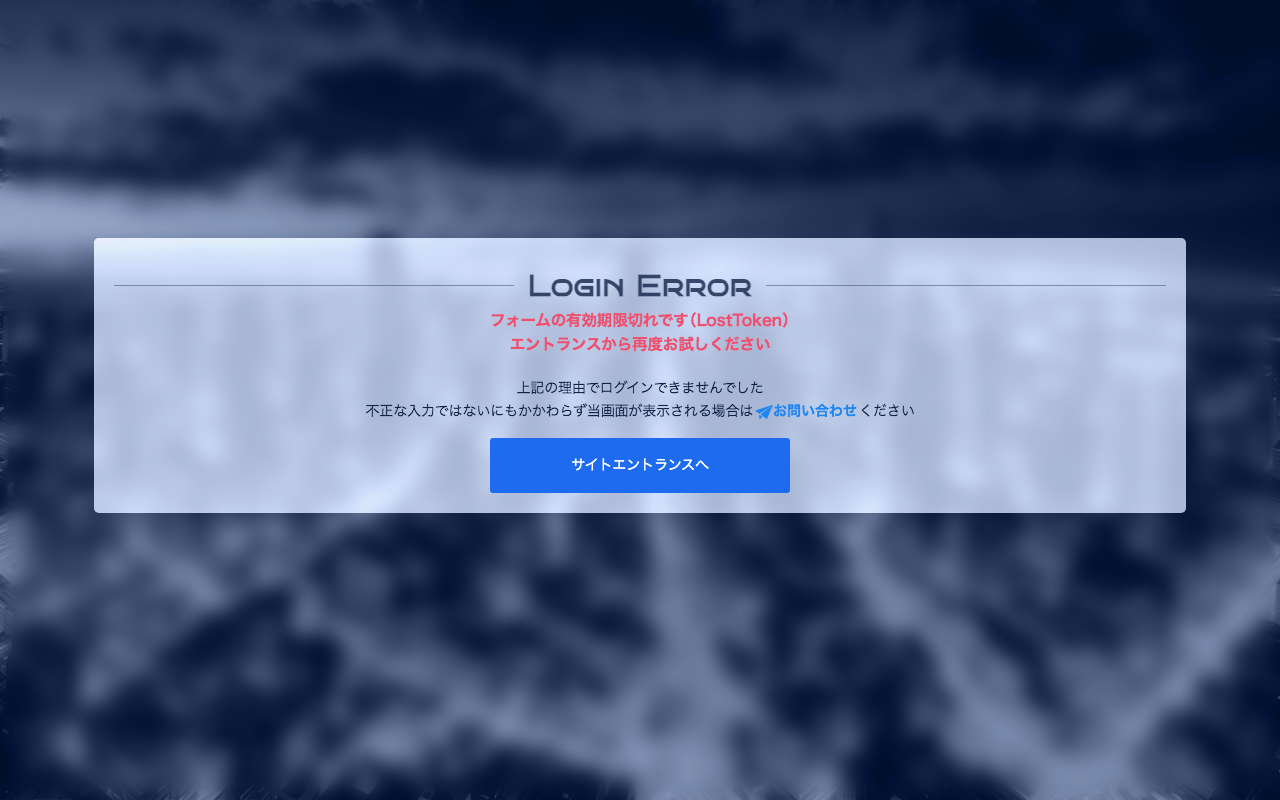
フォームの有効期限切れです

セキュリティ向上の目的で、【LOGIN】ウインドウには有効期限を設けています。
前のページまたはエントランスに戻って再度ログインをお試しください。


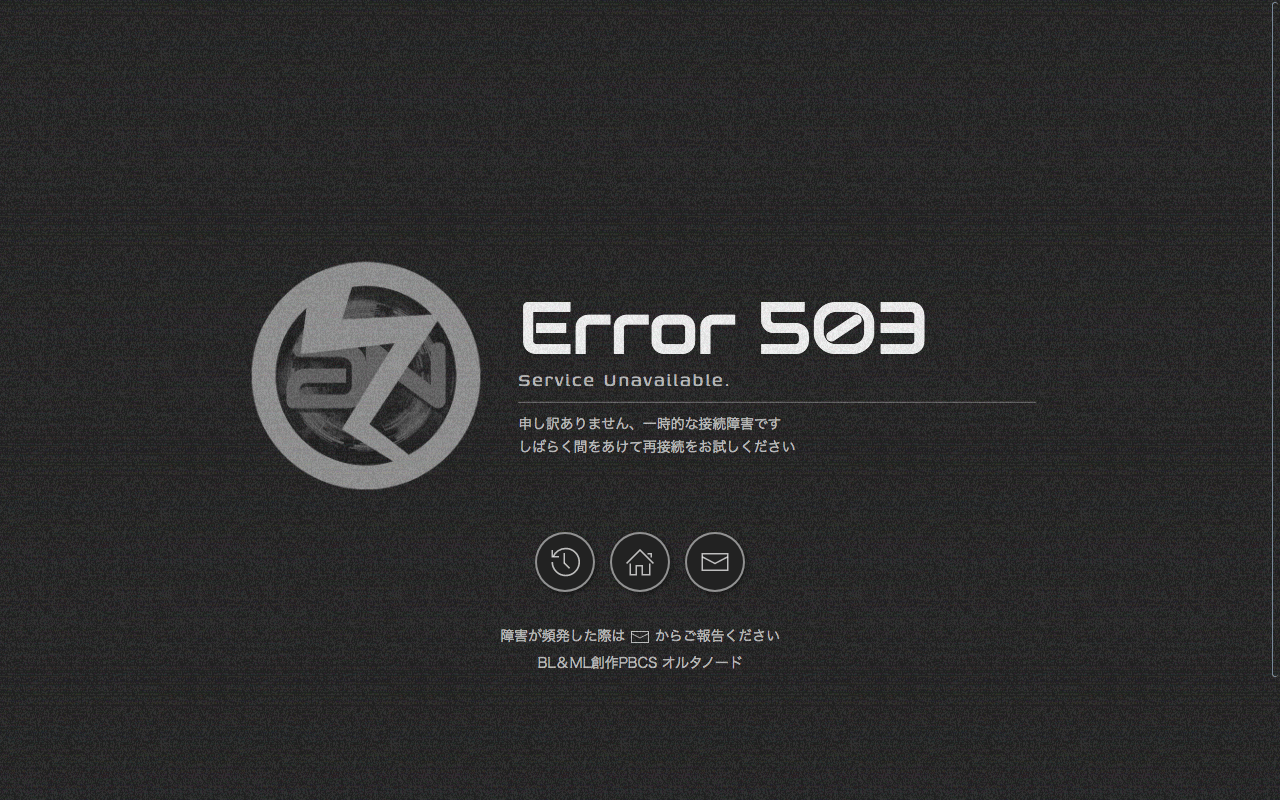
Error 503

LOGIN】ウインドウが正常に呼び出せなかった場合に発生します。
Wi-Fiなど通信環境のよい場所に移動して再度アクセスをお試しください。

ログイン時のエラーは上記以外にも存在します。
問題が解決できないときは、一般お問い合わせ窓口までご相談ください。