 MENU
MENU














 新しいパスワードを設定
 オルタノードの遊びかたへ戻る
ログインパスワードのリセット方法です。ログインに問題が生じたときなどにお試しください。


NOTEリセットフォームへのリンクは、 メインサイトの共通メニューやバックステージメニューにもあります。

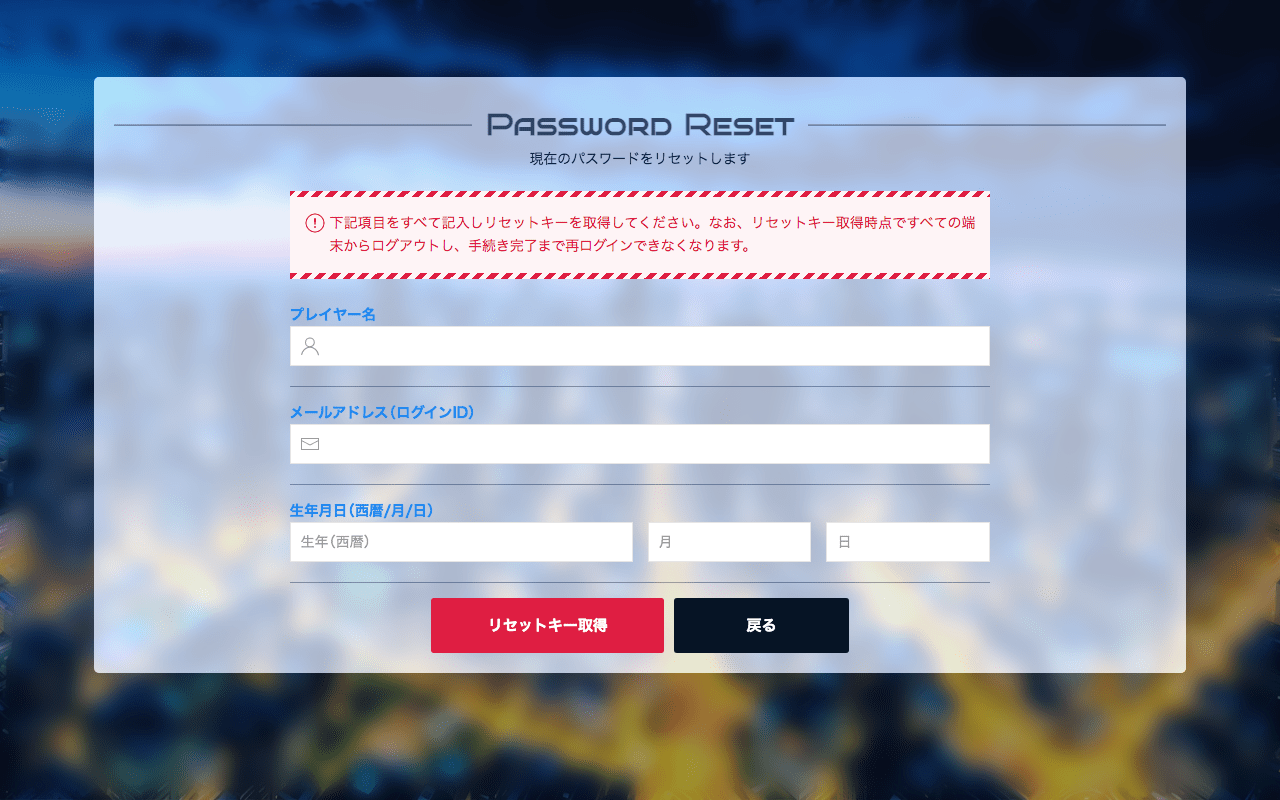
NOTICEこの時点で古いパスワードは失効し、ログイン中のすべてのデバイスから強制的にログアウトします。
リセット手続きが完了するまで、再度ログインすることはできません。
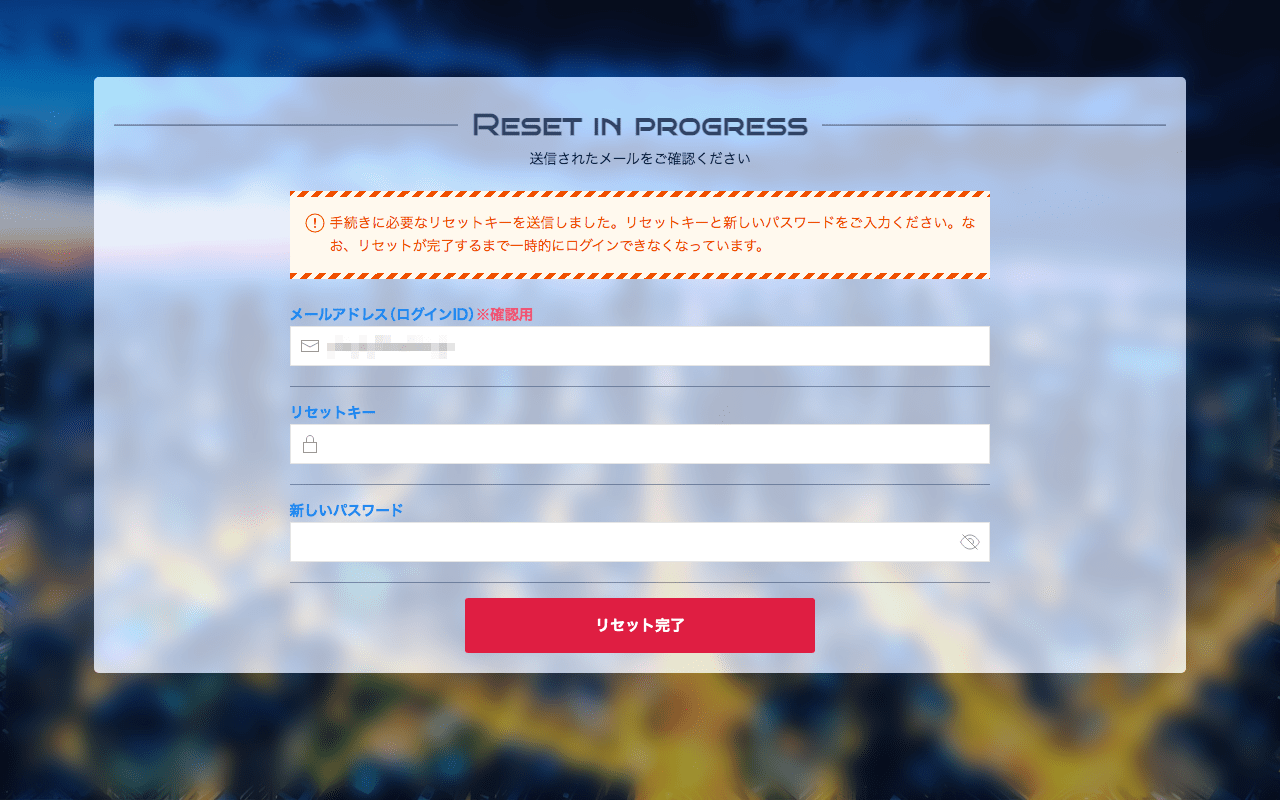

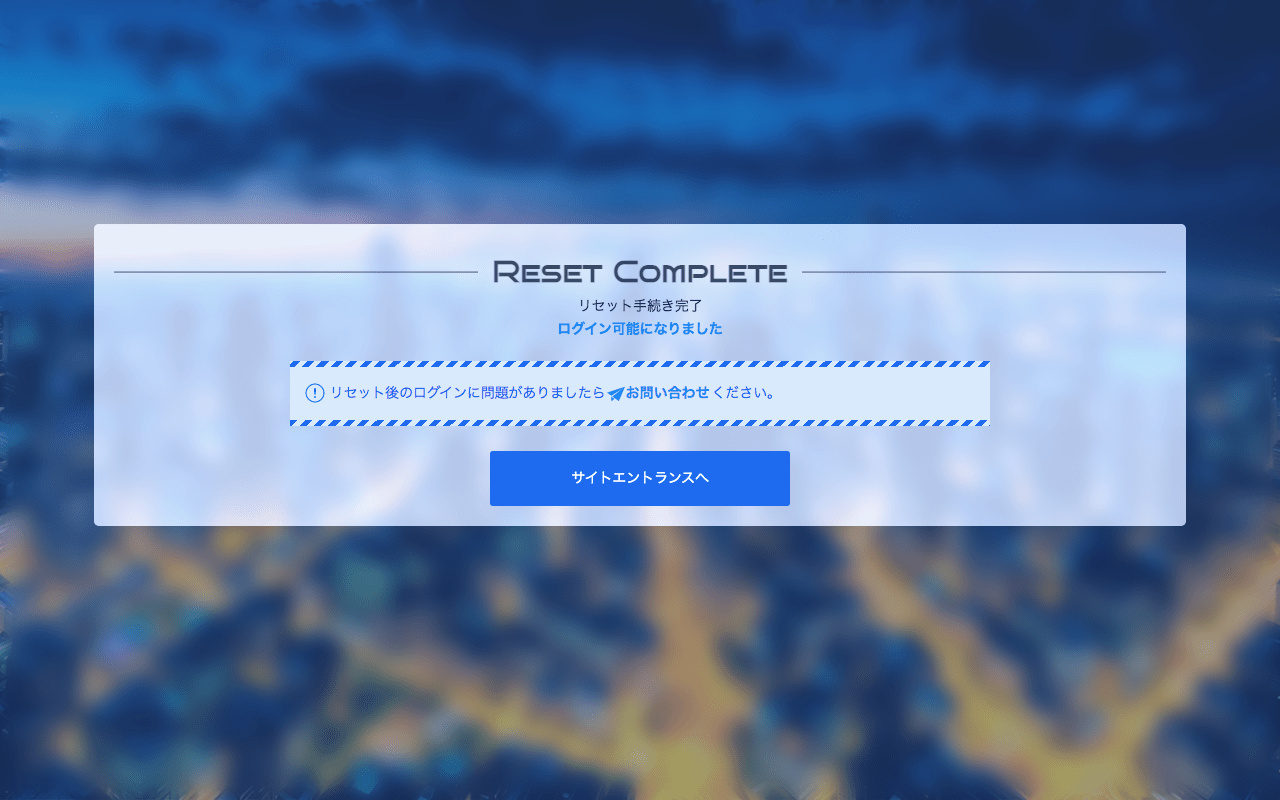
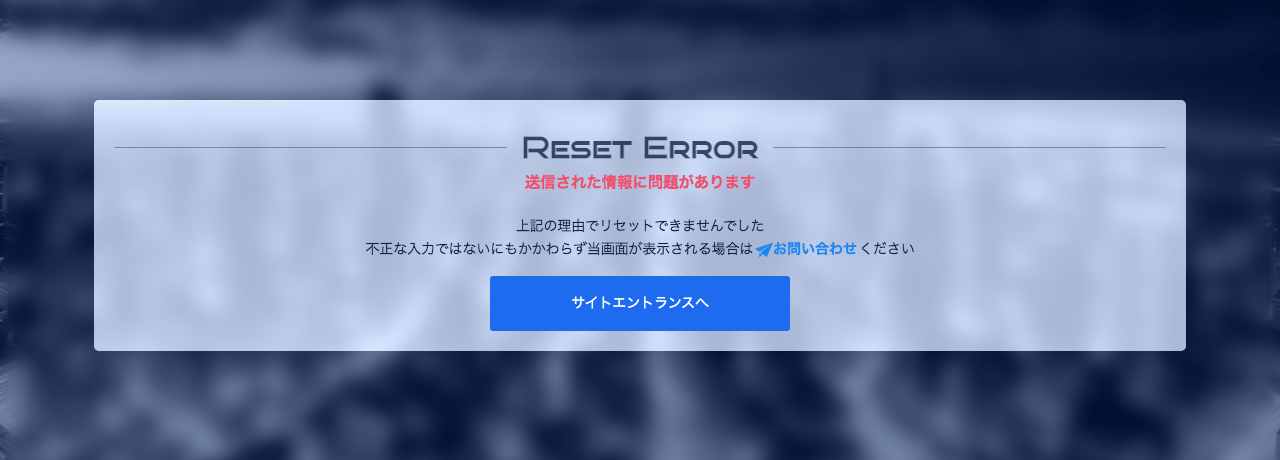
NOTICE入力の誤りや何らかの不正な操作が検出されるとReset Errorになります。問題が解決できないときは お問い合わせください。
当PBCSではCookie(クッキー)とその関連技術を使用しています。下右のボタンでご同意いただくことで、当PBCSのすべての機能をご利用になれます。Cookieに関する詳細をご希望の場合、またはCookieの無効化等をご希望の場合は、 クッキーポリシーをご覧ください。